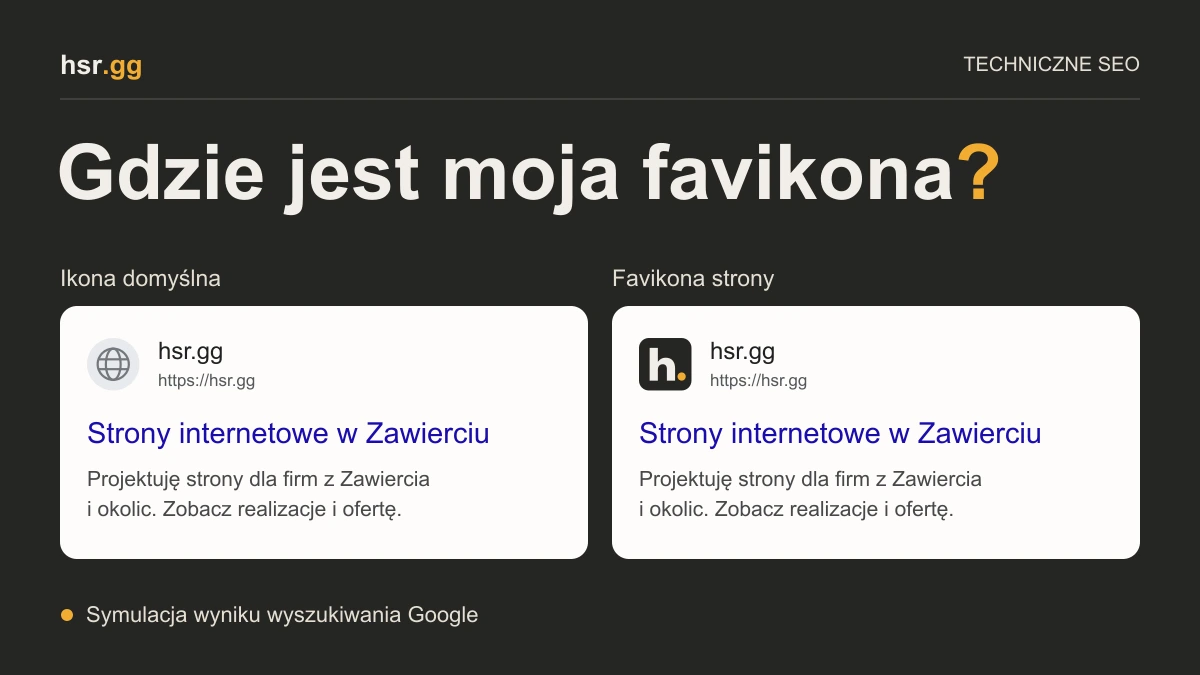
Po zmianie logo otwierasz stronę firmy. Na karcie Chrome widzisz nowy znak. Wpisujesz nazwę firmy w Google, a obok wyniku wciąż jest stare logo. Albo szary globus.
Ta mała ikona to favikona. Chrome wybiera ją dla otwartej strony. Google szuka ikony na stronie głównej i może jej użyć przy różnych wynikach z tego samego hosta. Po zmianie logo robot musi znów odwiedzić stronę i pobrać grafikę. Jak Google wybiera favikonę
Zacząłbym od adresu w wyniku. Jeśli prowadzi do www.example.com/blog/wpis, otwórz https://www.example.com/. Zwróć uwagę na www, zwłaszcza jeśli po przebudowie serwisu nadal działa druga wersja domeny.
Szary globus, stara ikona czy logo innej części serwisu?
| Co widzisz w Google | Od czego zacząć |
|---|---|
| Szary globus, chociaż w karcie przeglądarki jest logo | Otwórz źródło strony głównej, znajdź adres ikony i wejdź pod niego bez logowania. |
| Logo sprzed zmiany identyfikacji | Otwórz plik wskazany w kodzie. Jeżeli tam też jest stary znak, możesz szukać przyczyny po swojej stronie. |
Przy sklepie pod example.com/sklep/ widnieje znak strony głównej | Google przypisuje jedną favikonę do hosta. Sklep w podkatalogu dzieli ją z resztą serwisu. |
Strona główna ma ikonę, a sklep pod sklep.example.com ma globus | Sklep działa na osobnej subdomenie. Sprawdź stronę główną sklepu i ikonę, którą ona wskazuje. |
Gdzie strona wskazuje swoją favikonę?
W sekcji <head> strona może wskazywać ten sam plik w dwóch miejscach. Tak wygląda przykładowa konfiguracja z ikoną PNG.
<link rel="icon" href="/favicon.png" type="image/png" sizes="1254x1254">
<link rel="apple-touch-icon" href="/favicon.png">
W tym przykładzie sprawdziłbym najpierw /favicon.png. Podmiana pliku favicon.ico w katalogu głównym niczego tu nie wyjaśni. Oba wpisy prowadzą do PNG.
U siebie otwórz stronę główną, kliknij prawym przyciskiem myszy i wybierz Wyświetl źródło strony. Wyszukaj rel="icon", a potem również shortcut icon i apple-touch-icon. Adres pliku znajdziesz w atrybucie href. Jeśli ikony pojawiają się dopiero po uruchomieniu JavaScriptu, porównaj źródło z sekcją <head> w zakładce Elements w narzędziach deweloperskich Chrome. Jakie oznaczenia ikon odczytuje Google
Otwórz każdą z podanych ikon i porównaj znaki. W WordPressie motyw może dodawać własną ikonę obok tej ustawionej w panelu. Po zmianie logo mały PNG bywa już nowy, a duża ikona zapisana w motywie nadal zawiera poprzedni znak. Chrome dobiera plik między innymi na podstawie rozmiaru i formatu. Dopóki szablon odsyła do obu wersji logo, trudno wyciągnąć wnioski z samego wyglądu karty. Jak przeglądarka wybiera ikonę strony
Masz tylko SVG? Przygotuj kwadratowy PNG
Chrome potrafi wyświetlić ikonę SVG na karcie. Na liście formatów favikon obsługiwanych przez wyszukiwarkę Google wymienia m.in. PNG i ICO. SVG na tej liście nie ma. Jeśli motyw podaje wyłącznie logo.svg, wyeksportowałbym kwadratowy PNG o boku 96 pikseli i umieścił go pod stałym adresem. Przy kilku rozmiarach ikon przyda się favicon generator. Wymagania Google dotyczące formatu i wymiarów
<link rel="icon" type="image/png" sizes="96x96" href="/favicon.png">Google wymaga kwadratu o boku co najmniej 8 pikseli i zaleca ikonę większą niż 48 × 48 pikseli. Rozmiar 96 × 96 to wygodny wybór. Sam zapis sizes="96x96" w kodzie nie zmieni wymiarów pliku. Jeśli Twoje logo składa się z sygnetu i długiej nazwy firmy, spróbuj wyeksportować sam sygnet. Zmniejsz podgląd do rozmiaru ikony w karcie. Od razu zobaczysz, czy znak da się rozpoznać.
Pod adresem obrazka otwiera się strona główna
To da się sprawdzić bez zaglądania do kodu serwera. Skopiuj dokładny adres ikony i otwórz go w oknie incognito. Powinien pojawić się sam obrazek. Menu strony, formularz logowania albo ekran weryfikacji oznaczają, że pod tym adresem serwer wysłał Ci inną treść.
Załóżmy, że po wdrożeniu plik leży pod /favicon.png, a w motywie została ścieżka /assets/favicon.png. Na niektórych stronach każde żądanie brakującego pliku trafia do aplikacji, która zwraca stronę główną. Serwer odpowiada wtedy 200 OK. Dopiero po obejrzeniu treści widać, że wysłał HTML zamiast grafiki.
Jeśli masz terminal, poniższe polecenie pobierze plik, przejdzie przez przekierowania i wypisze nagłówki. Wstaw adres odczytany ze swojej strony. W Windows PowerShell możesz użyć curl.exe.
curl -sS -L -D - -o odpowiedz-favicon.bin "https://example.com/favicon.png"| Ostatnia odpowiedź serwera | Co sprawdzić |
|---|---|
200 i image/png | Otwórz zapisany plik w przeglądarce grafiki. Czy zawiera aktualny znak? |
200 i text/html | Zajrzyj do treści odpowiedzi. Strona główna sugeruje błędną ścieżkę, a ekran logowania prowadzi do ustawień dostępu. |
404 | Porównaj nazwę w HTML-u z nazwą wdrożonego pliku, łącznie z wielkością liter. |
403 | Odszukaj żądanie w logach hostingu lub CDN-u. Sprawdź, która reguła zablokowała plik. |
Strona i grafika mogą mieć osobne reguły dostępu
Googlebot musi móc pobrać stronę główną i przejść przez jej przekierowania. Za pobranie grafiki odpowiada Googlebot-Image. Ten podział łatwo przeoczyć na stronie, która trzyma obrazki w CDN-ie, czyli usłudze dostarczającej pliki z osobnego adresu. Wymagania Google dotyczące dostępu robotów
Przykład: strona www.example.com wskazuje na https://cdn.example.com/brand/favicon.png. Na głównej domenie wszystko wygląda poprawnie. Tymczasem pod https://cdn.example.com/robots.txt obowiązuje taka reguła:
User-agent: Googlebot-Image
Disallow: /brand/
W Chrome zobaczysz logo, bo przeglądarka użytkownika może ten obraz otworzyć. Robot dostaje instrukcję, żeby omijać cały katalog /brand/. Jeśli pozostałe pliki mają być wyłączone ze skanowania, najprościej przenieść publiczną ikonę pod dostępną ścieżkę i poprawić href. Reguły sprawdź na tym hoście, z którego faktycznie przychodzi obraz. Zakres działania pliku robots.txt
Dlaczego Google nadal pokazuje stare logo po zmianie strony?
Przejdź tę samą drogę, którą ma do pokonania robot. W którym miejscu po raz pierwszy pojawia się stary znak?
Już w kodzie strony głównej jest stary adres. Zmiana w panelu mogła objąć podgląd, a publiczna strona nadal korzysta z poprzedniego szablonu albo jego zapisanej kopii. Popraw odwołanie, w razie potrzeby odśwież pamięć podręczną strony i ponownie zajrzyj do źródła.
Adres jest dobry, ale pod nim wciąż widać stary obraz. Porównaj plik przygotowany do wdrożenia z tym, który pobierasz z publicznego adresu. Jeśli na serwer trafiła właściwa wersja, a CDN nadal wysyła poprzednią, odśwież w CDN-ie kopię tego konkretnego pliku. Czyszczenie pamięci Chrome na własnym komputerze nie zmieni tego, co dostają inni.
Kod i publiczny obraz są już poprawne. Zapisz adres oraz datę sprawdzenia. Na tym etapie zostawiłbym nazwę pliku w spokoju. Dopisywanie ?v=4, a następnego dnia ?v=5 mnoży adresy, które trzeba później sprawdzać. Google zaleca utrzymywanie stałego adresu favikony. Wytyczne dotyczące adresu ikony
Ile trzeba czekać na zmianę favikony w Google?
Google podaje, że ponowne przeskanowanie strony może zająć od kilku dni do kilku tygodni. To czas oczekiwania na wizytę robota. Nawet jeśli strona spełnia wymagania, Google samodzielnie decyduje o pokazaniu ikony w wynikach. Dokumentacja Google
W Search Console otwórz Sprawdzanie adresu URL i wklej pełny adres strony głównej właściwego hosta. Zobacz datę ostatniego skanowania. Jeśli logo zmieniło się w czwartek, a ostatnie skanowanie było we wtorek, raport dotyczy strony sprzed zmiany. Uruchom test opublikowanej strony, a po potwierdzeniu poprawki wybierz Poproś o zindeksowanie. Jedno zgłoszenie strony głównej wystarczy. Wysyłanie tego samego adresu codziennie nie przyspiesza kolejki. Narzędzie do sprawdzania adresów URL · Ponowne skanowanie według Google
Jeżeli Google odwiedził stronę główną już po zmianie, wróciłbym do logów z adresu obrazka. Wizyta na stronie i pobranie PNG to dwa różne żądania. Jeśli Googlebot-Image dostał błąd, sprawdź regułę, która go wywołała. Jeśli pobrał już właściwy obraz, zapisz datę i adres pliku. Na razie zostawiłbym ikonę pod tym samym adresem. Jak potwierdzić, że żądanie pochodzi od Google
Chcesz sprawdzić widoczność swojej firmy?
Podaj adres strony i miejscowość. Ustalimy, co warto sprawdzić i jaki zakres prac ma sens.
Porozmawiajmy o widocznościZobacz zakres pozycjonowania stron